Yeni ÇOMÜ Kurumsal Eposta Sisteminin Kullanımı
Üniversitemiz e-posta altyapısı, 12.08.2026 tarihi itibariyle Zimbra 10 altyapısına geçiş yapmıştır.
Yeni sistemimiz, Modern UI (Kullanıcı Arayüzü) ile mobil cihazlar ve web tarayıcılarında tam uyumlu olarak çalışmaktadır.
Kurumsal e-posta hesabınızı (@comu.edu.tr) kullanmak için aşağıdaki adımları ve ayarları takip edebilirsiniz.
Webmail Üzerinden Sisteme Giriş
E-postalarınıza herhangi bir program kurmadan, doğrudan internet tarayıcınız üzerinden ulaşabilirsiniz.
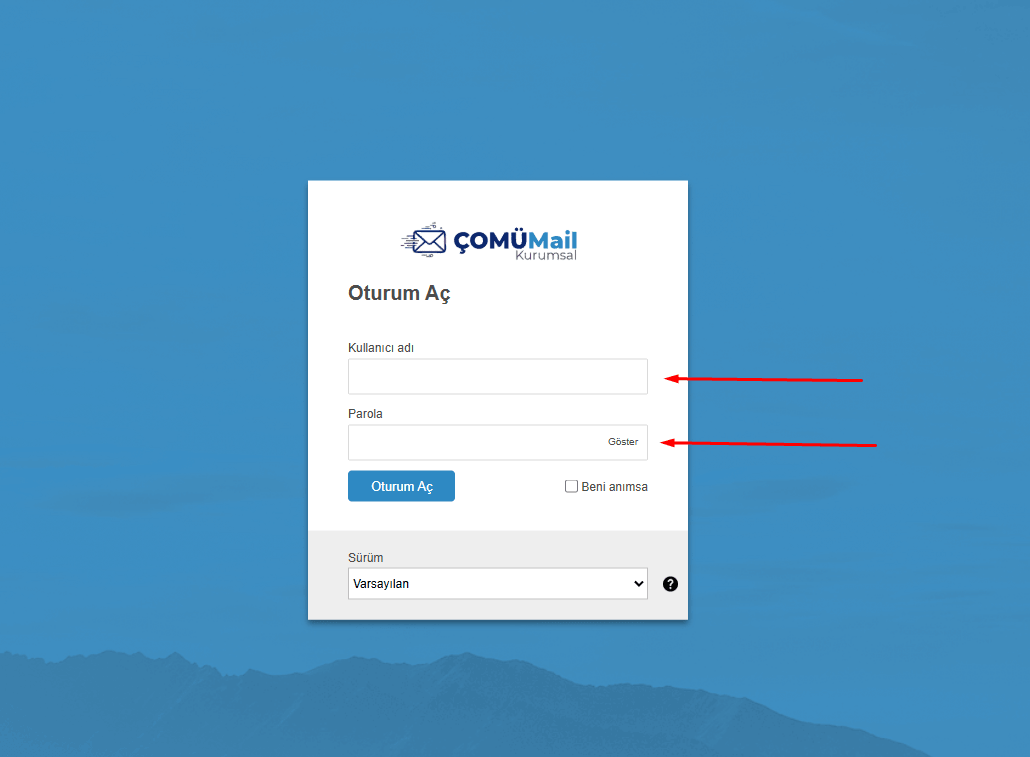
- Tarayıcınızdan eposta.comu.edu.tr veya mailim.comu.edu.tr adresine giriş yapın.
- Açılan ekranda Kullanıcı Adı kısmına e-posta adresinizi (örn: adsoyad@comu.edu.tr), Parola kısmına ise ÇOMÜ Tek Parolanızı girin.
- "Giriş Yap" butonuna tıklayın. (Modern arayüz varsayılan olarak açılacaktır).
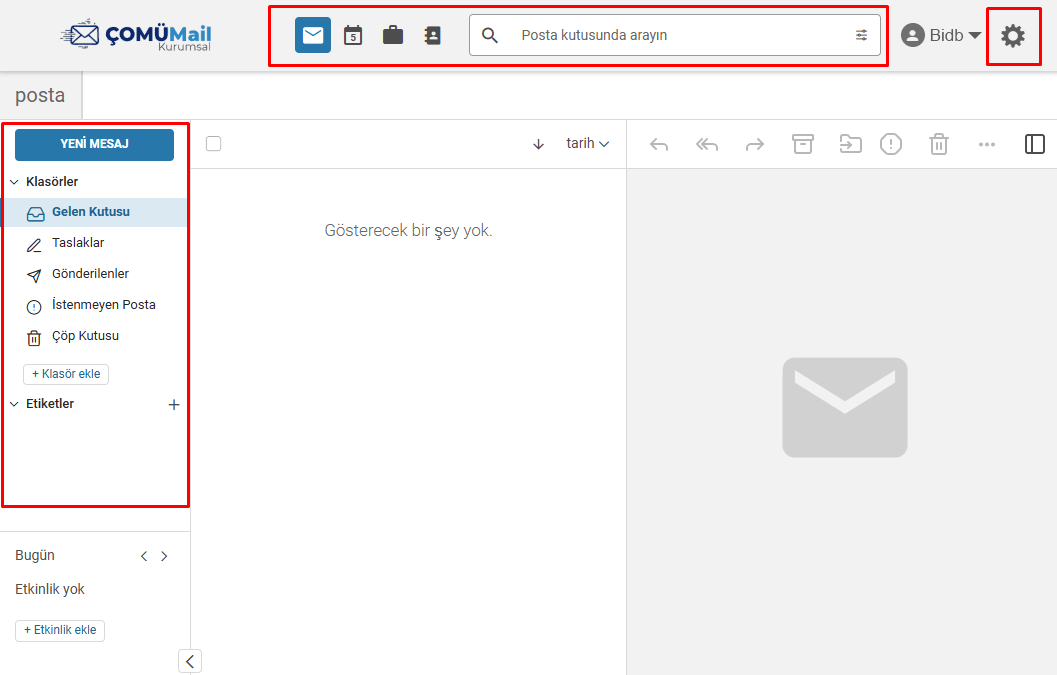
Zimbra 10 Modern Arayüz (Modern UI) Tanıtımı
Sisteme giriş yaptığınızda sizi sadeleştirilmiş ve kullanımı kolay "Modern Arayüz" karşılayacaktır.
- Sol Menü: E-Posta, Takvim, Kişiler, Görevler ve Evrak Çantası (Drive) gibi temel uygulamalar arasında geçiş yapmanızı sağlar.
- Üst Bar: Gelişmiş arama çubuğu ile e-postalarınız içinde kelime, kişi veya tarihe göre hızlı aramalar yapabilirsiniz.
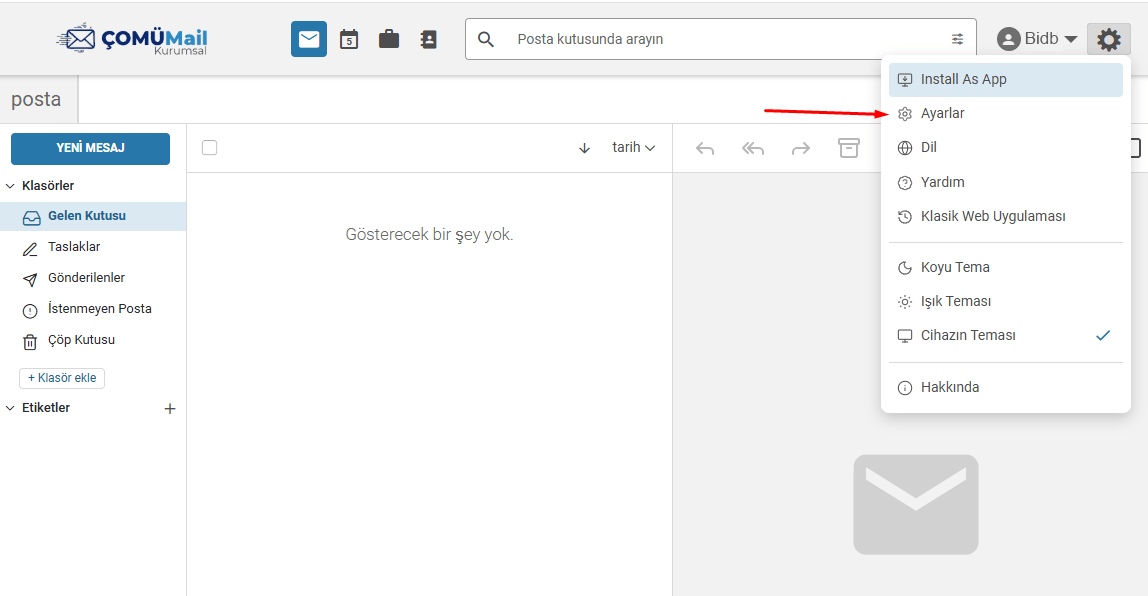
- Sağ Üst Köşe (Dişli Çark): Hesap ayarlarınıza (İmza, Otomatik Yanıt, Yönlendirme vb.) ulaşabileceğiniz Ayarlar menüsüdür.
Yeni ileti Oluşturma ve Gönderme
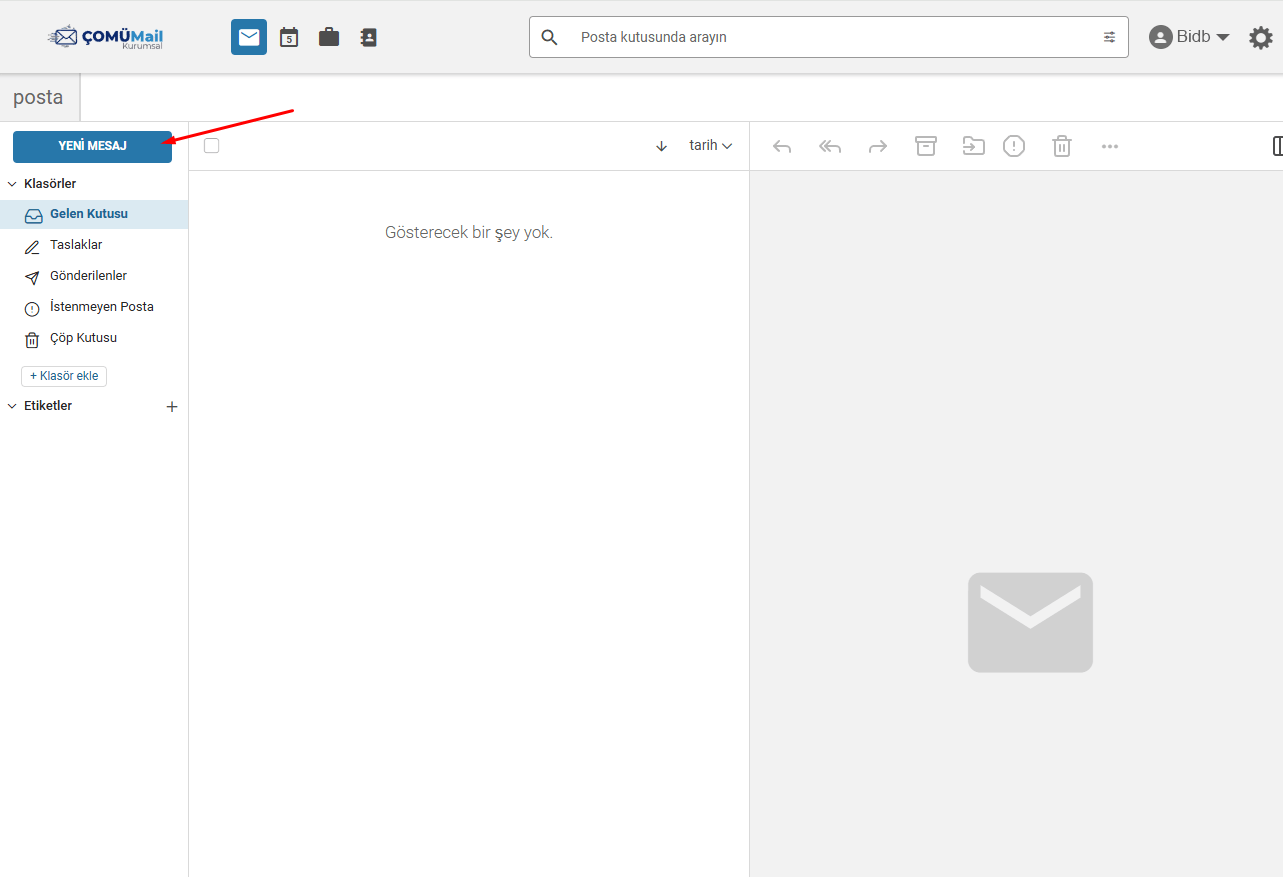
Yeni Eposta iletisi oluşturmak ve göndermek için sol tarafta bulunan Yeni Mesaj düğmesine tıklayınız.
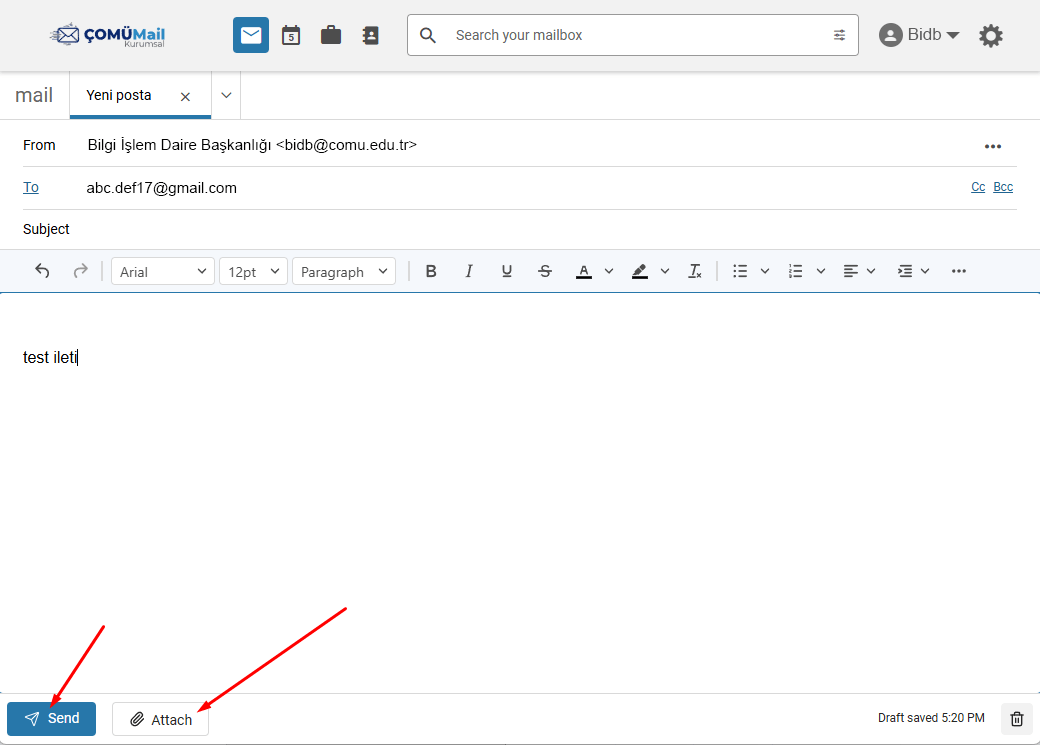
Açılan sayfada ile / To Kısmına eposta göndereceğiniz adresi yazarak ve metin alanına eposta iletinizi yazarak altta bulunan Gönder / Send düğmesine basınız. Dosya eklemek için Atach düğmesini kullanabilirsiniz.
Kurumsal E-Posta İmza Ayarları
Gönderdiğiniz e-postalarda adınız, unvanınız ve iletişim bilgilerinizin otomatik olarak yer alması için bir imza oluşturabilirsiniz.
- Ayarlar Menüsünü Açın: Sağ üst köşede bulunan Dişli Çark (Ayarlar) simgesine tıklayın ve açılan menüden Ayarlar (Settings) seçeneğine girin.
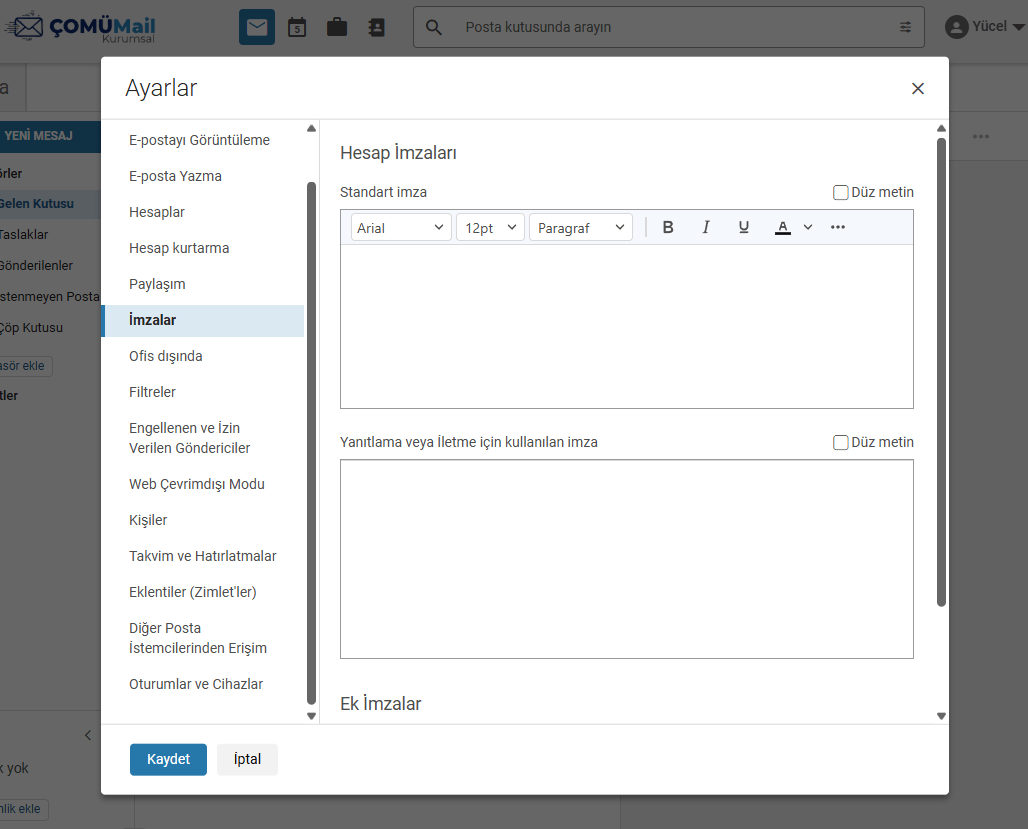
- İmzalar Sekmesine Geçin: Sol taraftaki ayarlar menüsünden İmzalar (Signatures) sekmesine tıklayın.
- Yeni İmza Oluşturun: "Yeni Ekle" (Add New) butonuna basarak imzanıza bir isim verin (örn: ÇOMÜ İmza). Zengin metin editörünü kullanarak unvanınızı, bölümünüzü ve iletişim bilgilerinizi yazın.
- İmzayı Varsayılan Olarak Atayın:
Sayfanın sağ kısmında bulunan "Standart İmza" ve "Yanıtlama veya İletme için Kullanılan İmza" kısımlarında oluşturduğunuz imzaları Kaydet butonuna basarak İlgili imzaları ileti oluşturma aşamasında otomatik olarak kullanabilirsiniz.
Otomatik Yanıt Ayarlama
İzinde veya görevde olduğunuz durumlarda, size e-posta gönderen kişilere otomatik olarak geri dönüş yapılmasını sağlayabilirsiniz.
- Ayarlara Girin: Sağ üstteki Dişli Çark > Ayarlar menüsüne tıklayın.
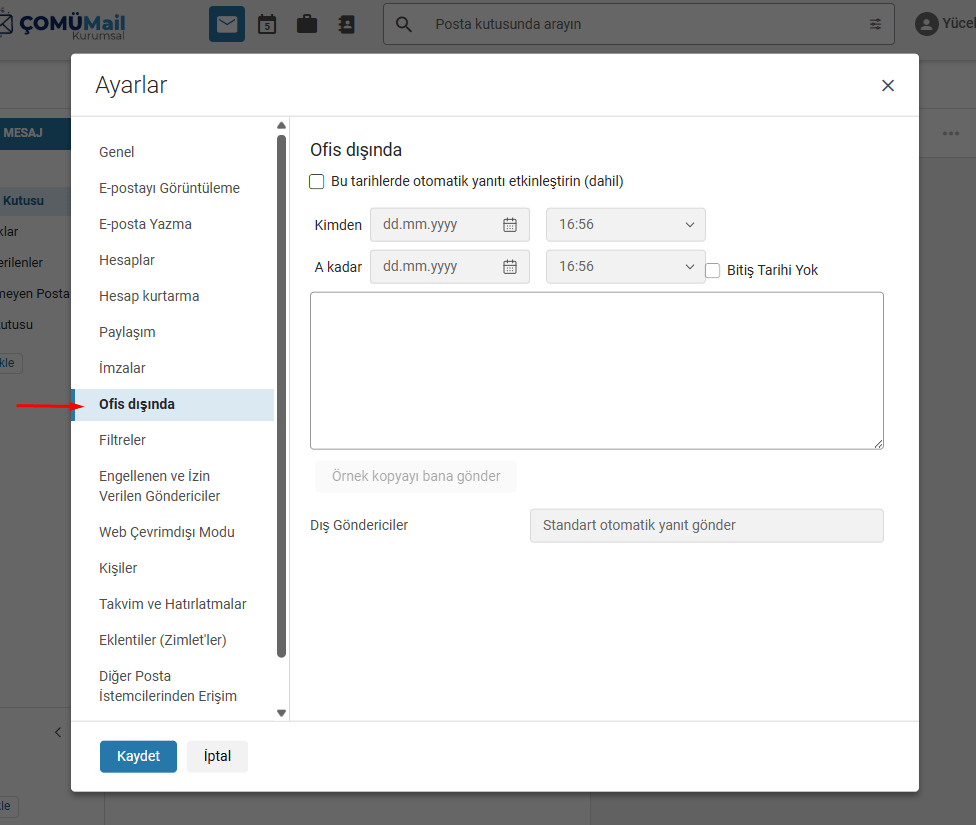
- Ofis Dışında Sekmesini Seçin: Sol menüden Ofis Dışında (Out of Office) sekmesine tıklayın.
- Mesajınızı ve Tarihleri Belirleyin: "Otomatik yanıt gönder" seçeneğini aktif hale getirin. Gerekli metni yazın ve otomatik yanıtın geçerli olacağı Başlangıç ve Bitiş tarihlerini seçin.
- Ayarları Kaydedin:
İşlemi tamamladıktan sonra sağ üst veya alt kısımdaki Kaydet butonuna tıklayın.
Mobil ve Masaüstü Kurulum Ayarları (Outlook, Apple Mail, Android)
E-postalarınızı mailim.comu.edu.tr dışında bilgisayarınızdaki (Outlook, Thunderbird) veya telefonunuzdaki (iOS Mail, Android Mail) uygulamalara kurulum için ayrıca bir makale hazırlanacaktır.
IMAP, POP3 ve SMTP Ayarları
IMAP: E-postaların sunucu üzerinde tutulmasını ve farklı cihazlardan senkronize şekilde erişilmesini sağlayan e-posta protokolüdür.
IMAP için sunucu adresi : imap.comu.edu.tr
POP3: E-postaların e-posta istemci uygulamasına indirilmesi amacıyla kullanılan protokoldür.
POP3 için sunucu adresi : pop3.comu.edu.tr
SMTP: E-posta göndermek için kullanılan protokoldür.
SMTP sunucu adresi : smtp.comu.edu.tr
Birden fazla cihazdan e-posta kullanıyorsanız genellikle IMAP kullanılması önerilir.
PORT Ayarları aşağıdaki gibidir:
| Protokol | Port | Şifreleme | Açıklama |
|---|---|---|---|
| SMTP | 25 | TLS/STARTTLS | Sunucular arası e-posta aktarımı |
| SMTP Submission | 587 | STARTTLS | Kullanıcıların e-posta göndermesi için önerilen |
| SMTP SSL | 465 | SSL/TLS | SSL üzerinden SMTP |
| IMAP | 143 | STARTTLS | E-posta alma |
| IMAP SSL | 993 | SSL/TLS | Güvenli IMAP |
| POP3 | 110 | STARTTLS | E-posta alma |
| POP3 SSL | 995 | SSL/TLS | Güvenli POP3 |
Sıkça Sorulan Sorular (SSS)
Şifremi unuttum, nasıl sıfırlayabilirim?
E-posta şifreniz ÇOMÜ Tek Parola sistemine entegredir. Şifrenizi sıfırlamak için 444 17 18 nolu telefonu arayabilirsiniz.
Kurumsal Eposta ile ilgili yaşayabileceğiniz problemler için destek.comu.edu.tr adresinden Bilgi İşlem Daire Başkanlığı > E-posta Birimi ‘ne destek talebi oluşturabilirsiniz.