Yeni E-Posta Sistemi için İki Adımlı Doğrulama (2FA)
2 Adımlı Doğrulama Nedir?
2 Adımlı Doğrulama (2FA - Two-Factor Authentication), e-posta hesabınızın güvenliğini artırmak amacıyla kullanılan ek bir güvenlik yöntemidir. Bu yöntem, hesabınıza giriş yaparken yalnızca parolanızın yeterli olmamasını ve ikinci bir doğrulama adımının da gerçekleştirilmesini sağlar.
2FA etkinleştirildiğinde Zimbra e-posta hesabınıza giriş sırasında:
- E-posta adresiniz ve parolanız
- Telefonunuzdaki doğrulama uygulaması tarafından oluşturulan tek kullanımlık doğrulama kodu
olmak üzere iki farklı doğrulama yöntemi kullanılır.
Not: 2 Adımlı Doğrulama için telefonunuzda bir kimlik doğrulama uygulamasının bulunması gerekir. Zimbra uygulaması için desteklenen TOTP uygulama listesine https://wiki.zimbra.com/wiki/TOTPApps adresinden ulaşabilirsiniz.
Neden 2 Adımlı Doğrulama Kullanılmalıdır?
E-posta hesabınız; kişisel ve kurumsal yazışmalar, belgeler, iletişim bilgileri ve çeşitli sistemlere ait bildirimler gibi önemli bilgiler içerebilir. Bu nedenle yalnızca güçlü bir parola kullanmak hesabınızı korumak için her zaman yeterli olmayabilir.
2 Adımlı Doğrulama, hesabınıza yetkisiz erişim riskini önemli ölçüde azaltmaya yardımcı olur.
Hesap Güvenliğine Nasıl Katkı Sağlar?
2FA sayesinde hesabınıza giriş yapmak isteyen bir kişinin yalnızca parolanızı bilmesi yeterli olmaz. Parolaya ek olarak, sizin telefonunuzdaki doğrulama uygulamasında oluşturulan tek kullanımlık doğrulama koduna da ihtiyaç duyulur.
Bu nedenle parolanızın başka kişiler tarafından öğrenilmesi veya ele geçirilmesi durumunda dahi, ikinci doğrulama adımı hesabınız için ek bir güvenlik katmanı oluşturur.
Önemli: Doğrulama kodunuzu veya 2FA kurulumuna ait QR kodunu hiçbir kişiyle paylaşmayınız. Bilgi İşlem personeli dahil olmak üzere hiç kimse sizden doğrulama kodunuzu istemez.
Kurumsal e-posta hesabınızın güvenliğini artırmak ve yetkisiz erişim riskini azaltmak amacıyla 2 Adımlı Doğrulama özelliğini etkinleştirmenizi önemle öneriyoruz.
Aşağıdaki adımları takip ederek Zimbra e-posta hesabınızda 2 Adımlı Doğrulama özelliğini kolayca etkinleştirebilirsiniz.
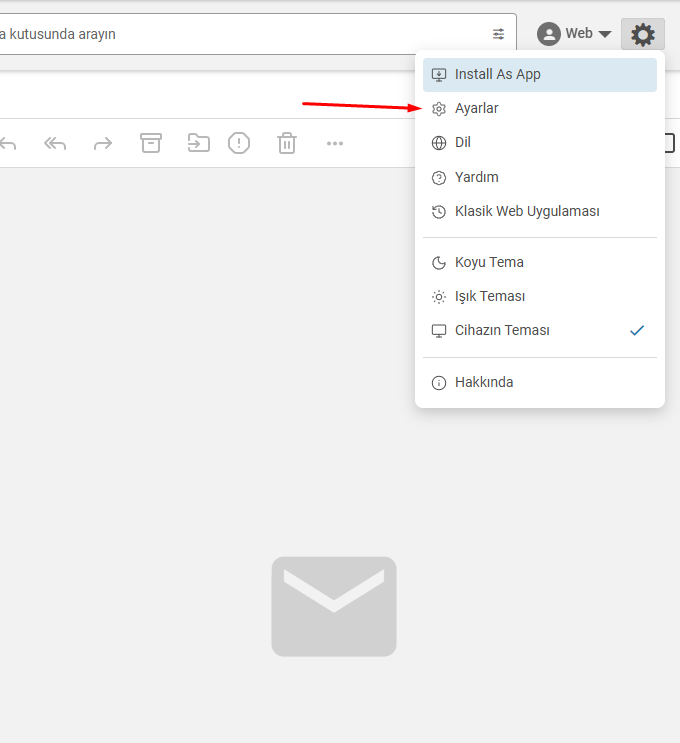
1. Zimbra Ayarlar Menüsünü Açın
Zimbra e-posta hesabınıza giriş yaptıktan sonra, ekranın sağ üst köşesinde bulunan Ayarlar (⚙️) simgesine tıklayın.
Açılan menüden Ayarlar seçeneğine tıklayın.
2. Hesaplar Bölümüne Girin
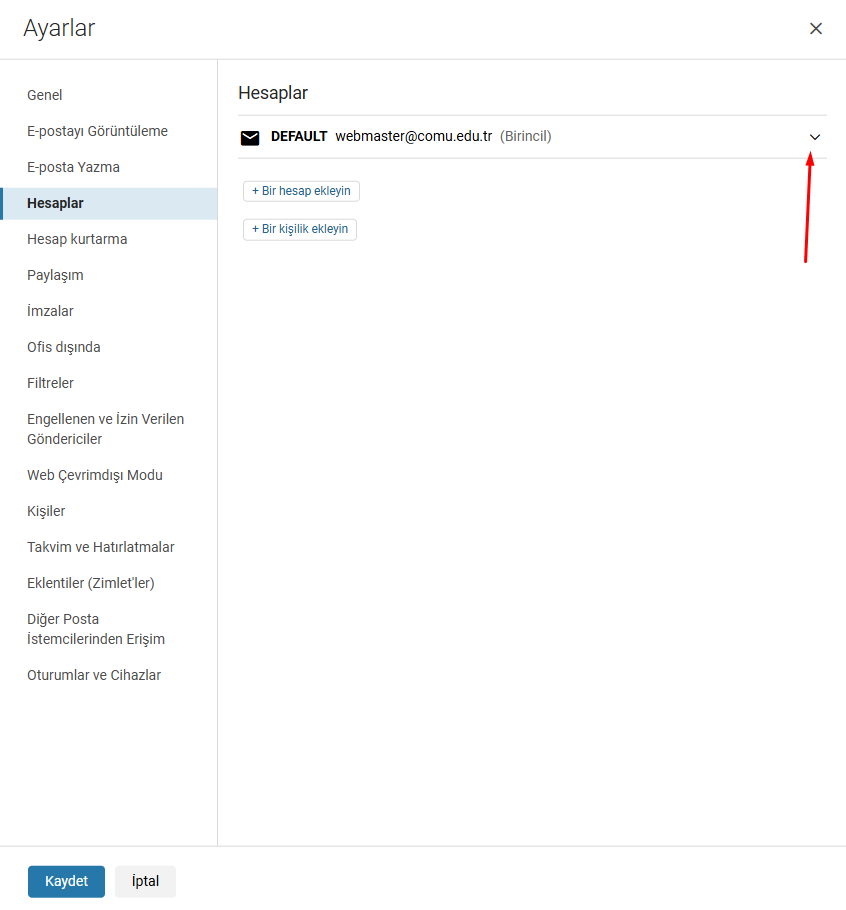
Ayarlar ekranının sol tarafında bulunan menüden Hesaplar seçeneğine tıklayın.
Hesabınızın Birincil (DEFAULT) hesap olarak listelendiği ekran görüntülenecektir.
Hesabınızın sağ tarafında bulunan açılır ok simgesine tıklayarak hesap ayarlarını genişletin.
3. İki Faktörlü Kimlik Doğrulama Bölümünü Bulun
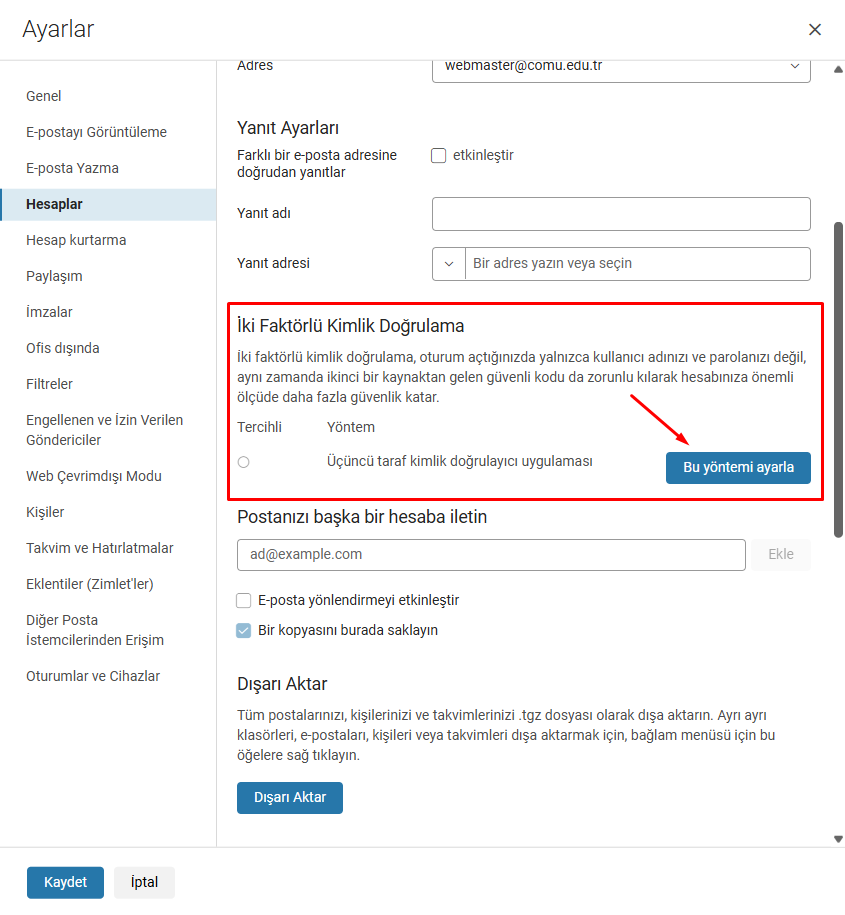
Hesap ayarlarını aşağı doğru kaydırdığınızda İki Faktörlü Kimlik Doğrulama bölümünü göreceksiniz.
Bu bölümde, hesabınız için kullanılabilecek kimlik doğrulama yöntemi görüntülenir.
Üçüncü taraf kimlik doğrulayıcı uygulaması seçeneğinin karşısında bulunan Bu yöntemi ayarla butonuna tıklayın.
4. E-Posta Hesabı Parolanızı Doğrulayın
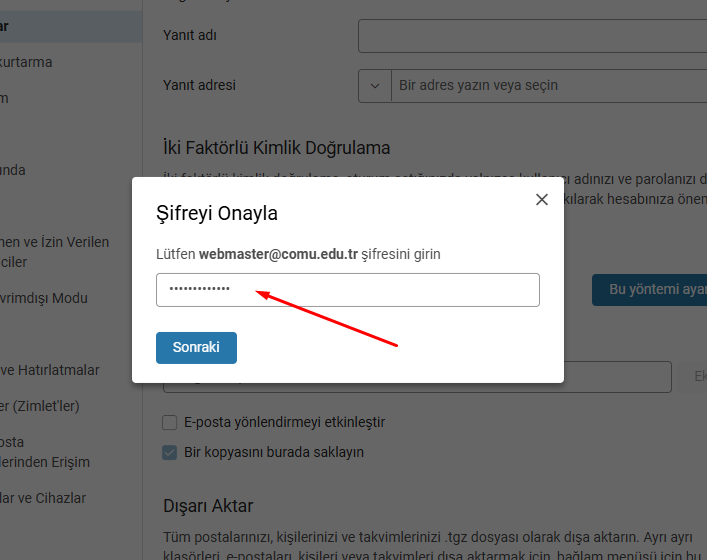
Güvenlik amacıyla Zimbra, 2 Adımlı Doğrulama kurulumuna başlamadan önce mevcut e-posta hesabınızın parolasını yeniden girmenizi isteyecektir.
Açılan Şifreyi Onayla ekranına e-posta hesabınızın mevcut parolasını girin ve Sonraki butonuna tıklayın.
Güvenlik Uyarısı: Parolanızı yalnızca Zimbra'nın resmi giriş ekranlarında giriniz. Parolanızı veya doğrulama kodlarınızı başka kişilerle paylaşmayınız.
5. Kimlik Doğrulama Uygulamasını Telefonunuza Yükleyin
Zimbra, hesabınızı bir kimlik doğrulama uygulamasına bağlamanızı isteyecektir.
Telefonunuzda daha önce bir kimlik doğrulama uygulaması bulunmuyorsa uygun bir uygulamayı telefonunuza yükleyin.
Kimlik doğrulama uygulamasını yükledikten sonra Zimbra ekranındaki Sonraki butonuna tıklayın.
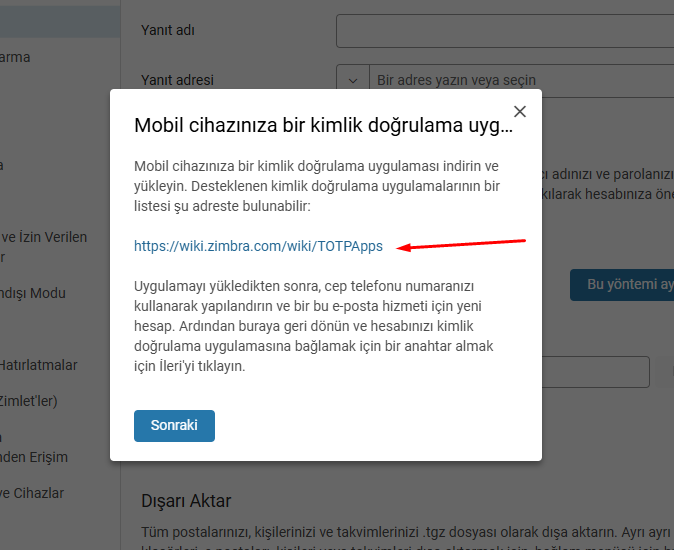
Öneri: Kimlik doğrulama uygulamanızı telefonunuzun uygulama mağazasından indiriniz. Uygulamayı indirirken geliştirici ve uygulama adının doğruluğuna dikkat ediniz.
6. Zimbra Hesabını Kimlik Doğrulama Uygulamasına Ekleyin
Bir sonraki ekranda Zimbra hesabınızı kimlik doğrulama uygulamanıza bağlamak için bir QR kodu görüntülenecektir.
Telefonunuzdaki kimlik doğrulama uygulamasını açın ve yeni hesap ekleme seçeneğini kullanın.
Zimbra ekranında görüntülenen QR kodu telefonunuzun kamerası ile taratın.
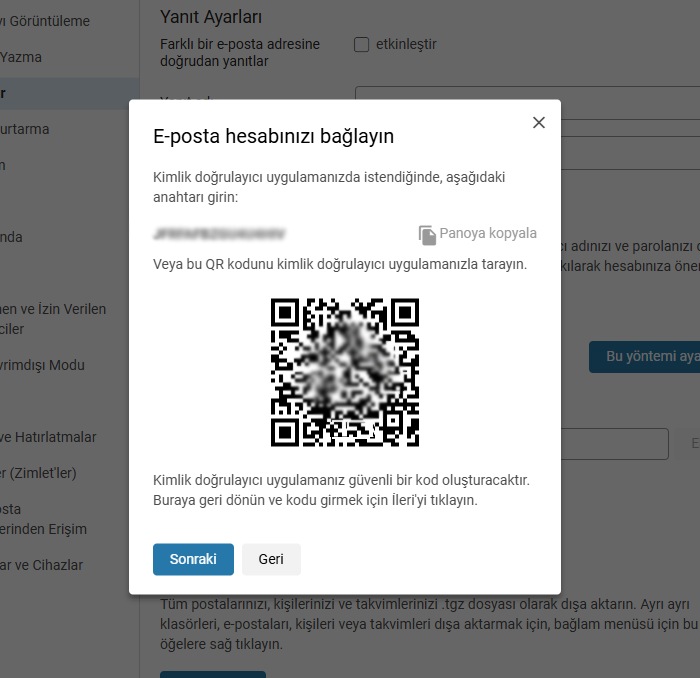
Önemli Güvenlik Uyarısı: Bu QR kodu hesabınıza özel bir güvenlik bilgisidir. QR kodunun ekran görüntüsünü almayınız ve başka kişilerle paylaşmayınız.
7. Google Authenticator ile örnek Kullanım
Örneğin Google Authenticator uygulamasını kullanıyorsanız uygulamayı telefonunuzda açın.
Yeni bir hesap eklemek için ekranın sağ alt bölümünde bulunan + simgesine dokunun.
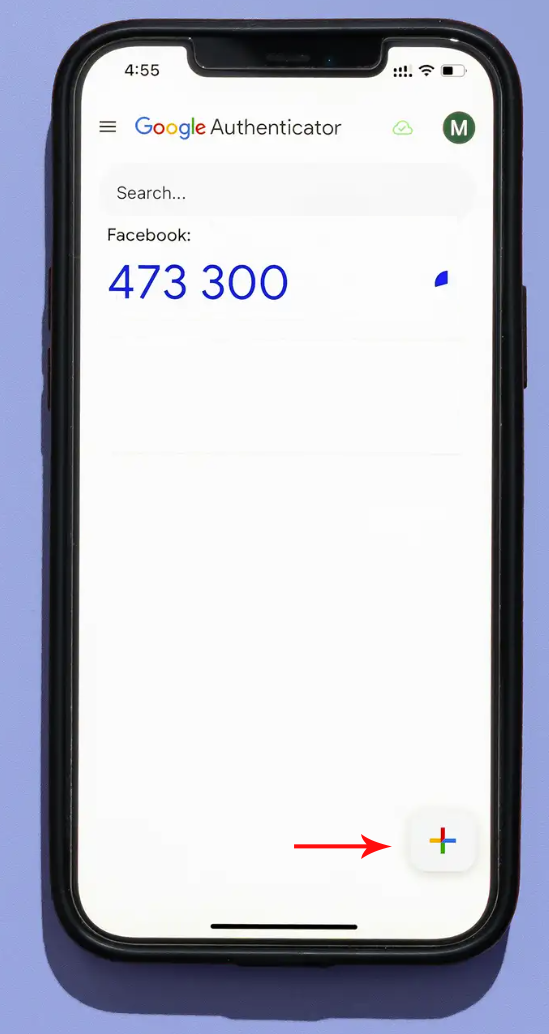
8. QR Kodunu Taratın
Google Authenticator uygulamasında QR kodunu tara (Scan a QR code) seçeneğine dokunun.
Telefonunuzun kamerası açıldığında bilgisayar ekranında Zimbra tarafından gösterilen QR kodu kameraya gösterin.
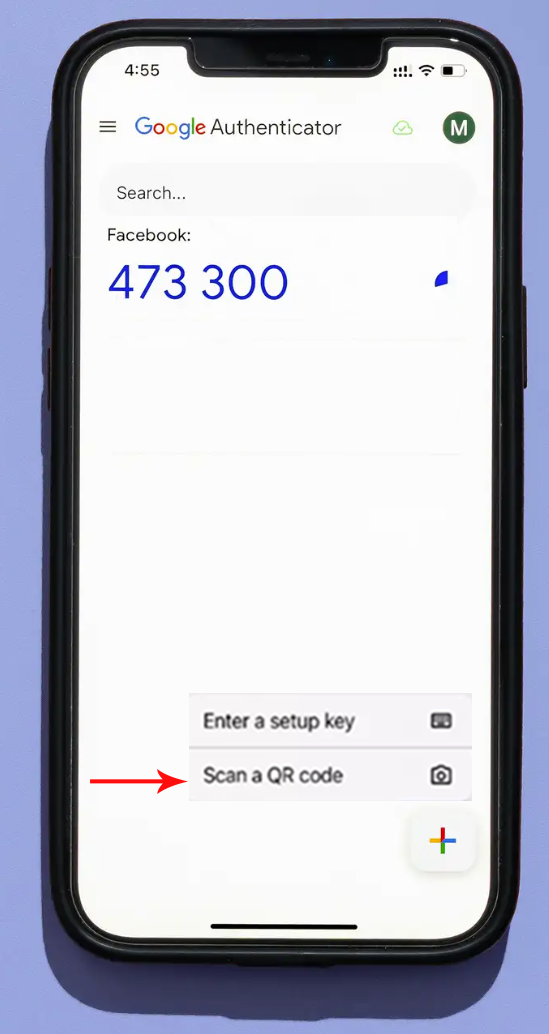
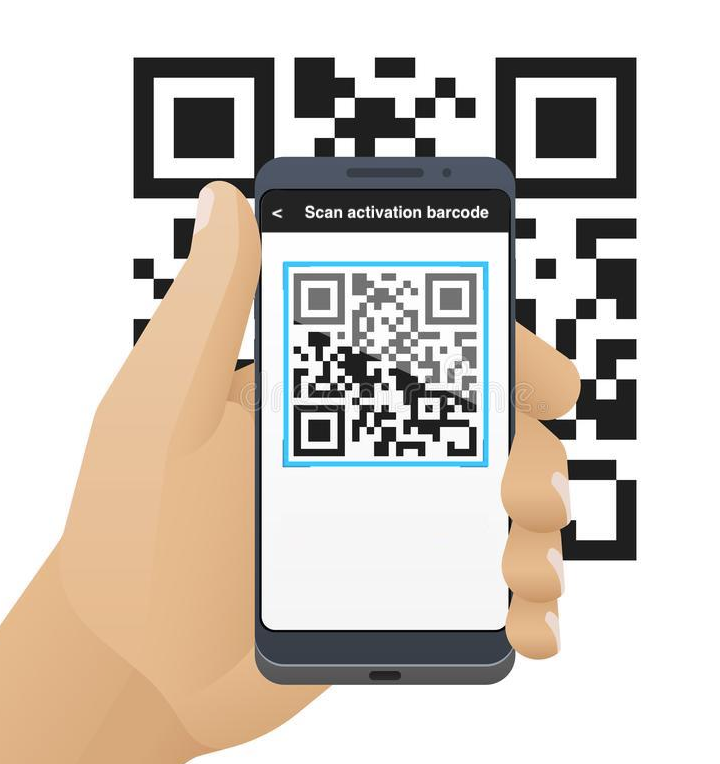
QR kod başarıyla tarandığında Zimbra hesabınız kimlik doğrulama uygulamasına otomatik olarak eklenecektir.
9. Oluşturulan Doğrulama Kodunu Kontrol Edin
Hesap başarıyla eklendiğinde Google Authenticator uygulaması içerisinde Zimbra hesabınız için 6 haneli bir doğrulama kodu oluşturulacaktır.
Bu kod belirli aralıklarla otomatik olarak yenilenir.
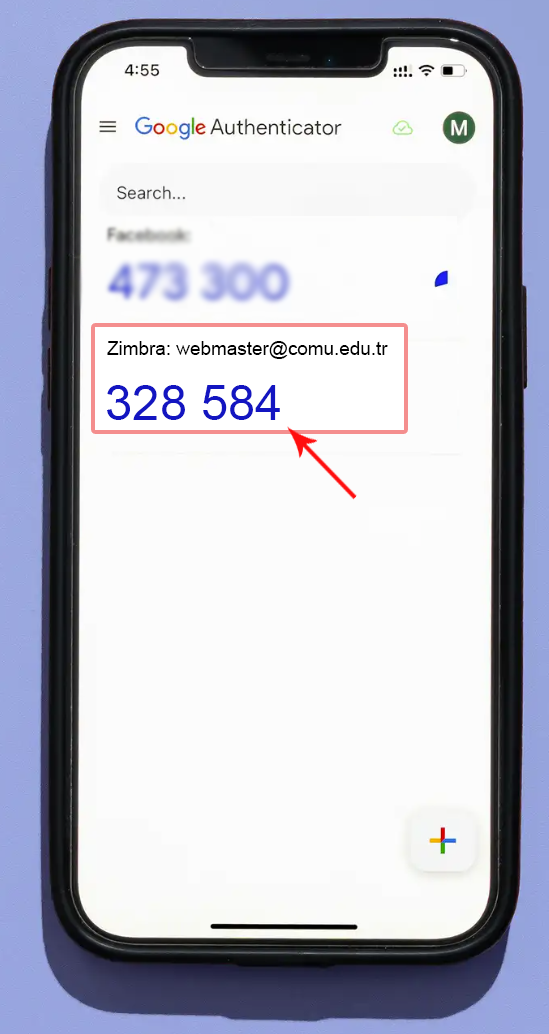
Önemli: Kimlik doğrulama uygulamasında görüntülenen doğrulama kodu kişiye özeldir. Bu kodu hiç kimseyle paylaşmayınız.
10. Doğrulama Kodunu Zimbra'ya Girin
Zimbra ekranına geri dönün.
Kimlik doğrulama kodunu girin ekranında, telefonunuzdaki kimlik doğrulama uygulamasında Zimbra hesabınız için oluşturulan 6 haneli kodu girin.
Ardından DOĞRULAYIN butonuna tıklayın.
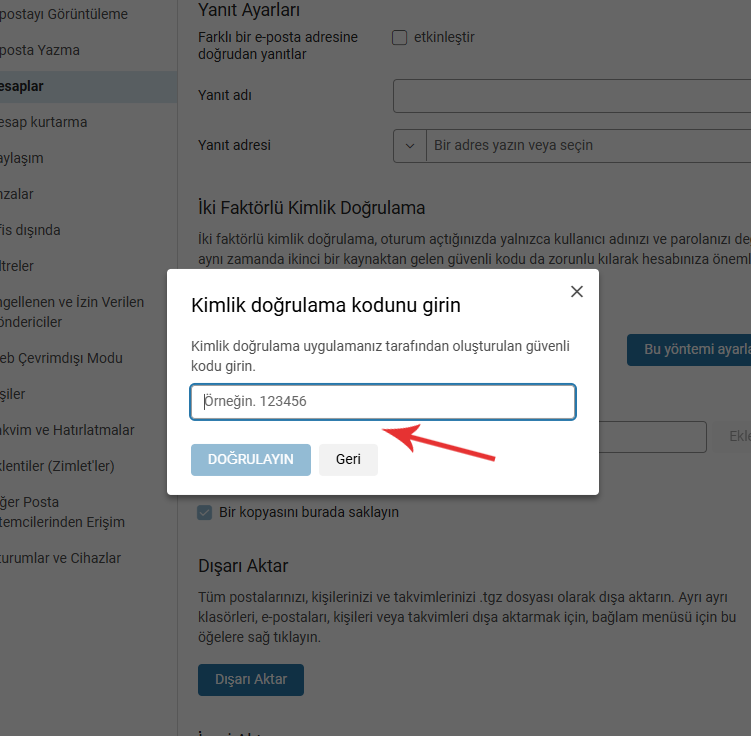
Not: Doğrulama kodları kısa süreli olarak geçerlidir. Kodun süresi dolduysa kimlik doğrulama uygulamasında oluşturulan yeni kodu kullanın.
11. 2 Adımlı Doğrulamanın Başarıyla Etkinleştirildiğini Kontrol Edin
Doğrulama işlemi başarılı olduğunda ekranda Başarı mesajı görüntülenecektir.
Bu mesaj, iki faktörlü kimlik doğrulama yönteminin hesabınız için başarıyla yapılandırıldığını gösterir.
Kurulumu tamamlamak için Bitiş butonuna tıklayın.
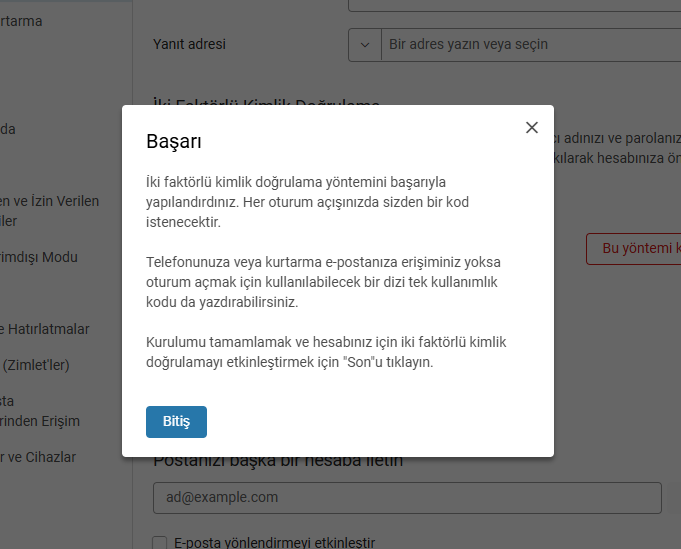
Bundan sonraki Zimbra web girişlerinizde, e-posta adresiniz ve parolanızın yanı sıra telefonunuzdaki kimlik doğrulama uygulamasında oluşturulan doğrulama kodunu girmeniz gerekecektir.
12. Tek Kullanımlık Kurtarma Kodlarını Saklayın
2 Adımlı Doğrulama etkinleştirildikten sonra hesap ayarlarında Tek seferlik kodlar bölümü bulunmaktadır.
Bu bölümde, telefonunuza veya kimlik doğrulama uygulamanıza erişemediğiniz durumlarda kullanılabilecek tek kullanımlık kodlar yer alabilir.
Önemli: Tek kullanımlık kodlarınızı güvenli bir yerde saklayınız. Bu kodları e-posta, mesajlaşma uygulamaları veya başka kanallar üzerinden başkalarıyla paylaşmayınız.
Telefonunuzu kaybetmeniz veya kimlik doğrulama uygulamanıza erişememeniz durumunda hesabınıza yeniden erişim sağlamak için bu kodlar önem taşıyabilir.
13. Thunderbird ve Benzeri E-Posta Uygulamaları İçin Uygulama Parolası
2 Adımlı Doğrulama özelliği etkinleştirildikten sonra, 2FA'yı desteklemeyen bazı e-posta uygulamalarında normal e-posta parolanız ile oturum açmanız mümkün olmayabilir.
Bu durumda Zimbra üzerinden ilgili uygulama için özel bir uygulama parolası oluşturulabilir.
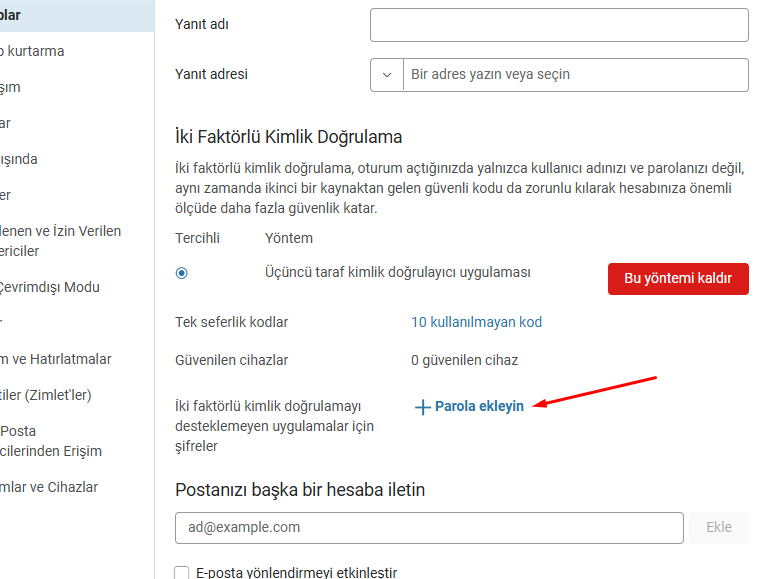
Örneğin Thunderbird gibi bir e-posta istemcisi kullanıyorsanız, Zimbra'daki İki faktörlü kimlik doğrulamayı desteklemeyen uygulamalar için şifreler bölümünden uygulamanıza özel parola oluşturabilirsiniz.
Bu işlem için + Parola ekleyin seçeneğine tıklayın.
14. Uygulama Adını Belirtin
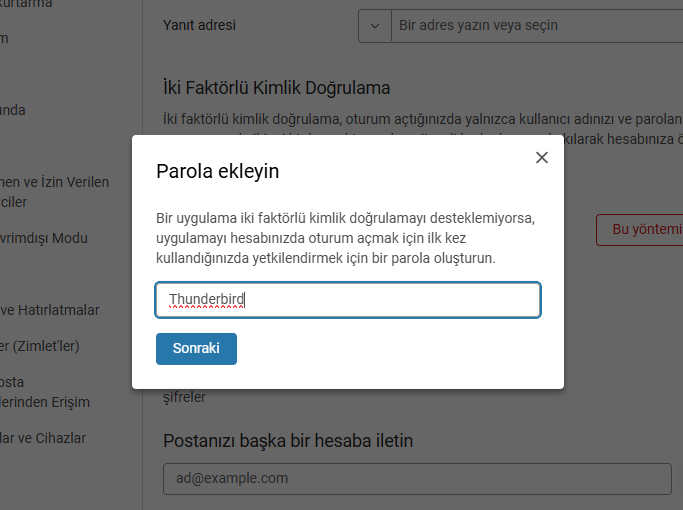
Açılan Parola ekleyin penceresinde oluşturacağınız parolanın hangi uygulamada kullanılacağını belirtmeniz istenir.
Örneğin Thunderbird kullanıyorsanız uygulama adı alanına:
Thunderbird
yazın ve Sonraki butonuna tıklayın.
Zimbra, bu uygulama için özel bir parola oluşturacaktır.
Önemli: Oluşturulan uygulama parolası yalnızca ilgili e-posta uygulamasında kullanılmalıdır. Uygulama parolasını normal e-posta parolanız gibi başka kişilerle paylaşmayınız.
15. 2 Adımlı Doğrulama Sonrasında Giriş
2 Adımlı Doğrulama kurulumu tamamlandıktan sonra Zimbra web arayüzüne giriş yaparken:
1. E-posta adresinizi girin.
2. E-posta hesabınızın parolasını girin.
3. Telefonunuzdaki kimlik doğrulama uygulamasını açın.
4. Zimbra hesabınız için oluşturulan güncel doğrulama kodunu girin.
5. Giriş işlemini tamamlayın.
Böylece e-posta hesabınız yalnızca parolanızla değil, telefonunuzdaki ikinci doğrulama yöntemiyle de korunmuş olur.
Dikkat Edilmesi Gerekenler
- E-posta parolanızı hiç kimseyle paylaşmayınız.
- Kimlik doğrulama uygulamasında oluşturulan kodları hiç kimseyle paylaşmayınız.
- Zimbra tarafından oluşturulan QR kodunu başka kişilere göstermeyiniz.
- Tek kullanımlık kurtarma kodlarınızı güvenli bir yerde saklayınız.
- Telefonunuzu değiştirmeniz veya kaybetmeniz durumunda 2FA erişiminizi yeniden yapılandırmanız gerekebilir.
- E-posta hesabınızda kullandığınız Thunderbird gibi uygulamalar için gerekiyorsa uygulama parolası oluşturunuz.
- Bilgi İşlem personeli hiçbir koşulda sizden e-posta parolanızı, doğrulama kodunuzu veya uygulama parolanızı istemez.
Güvenliğiniz için: E-posta hesabınızla ilgili şüpheli bir durum fark ettiğinizde, doğrulama kodunuzu veya parolanızı paylaşmadan Bilgi İşlem Daire Başkanlığı üzerinden destek talebinde bulunun.