Yeni Kurumsal E-Posta Sistemi E-posta Aktarım İşlemleri
ÇOMÜ Kurumsal Eposta iletilerinin E-Posta Aktarım Aracı (ImapSyncClient) Kullanarak Yeni sisteme Aktarılması
Amaç
Bu uygulamanın amacı eski e-posta sistemindeki (mailim.com) tüm e-posta iletilerinizi yeni kurumsal e-posta sistemi hesabınıza (mailim.comu.edu.tr) güvenli şekilde aktarmak için kullanılır.
Aktarım sırasında;
- Gelen Kutusu
- Gönderilmiş Öğeler
- Taslaklar
- Arşiv klasörleri
- Alt klasörler
otomatik olarak yeni hesabınıza kopyalanır.
YÖNTEM 1
Programın İndirilmesi
|
İşletim Sistemi |
İndirilecek Dosya |
|
Windows |
|
|
macOS |
İsterseniz https://github.com/ridaamirini/imapsyncclient adresi üzerinden açık kaynak kodlu olan ilgili uygulamayı inceleyebilirsiniz.
Ön Gereksinimler
Aktarım işlemine başlamadan önce;
✓ Hesabınıza ait kullanıcı adı ve parolası (Eski ve Yeni hesap için aynıdır)
✓ İnternet bağlantısı
hazır olmalıdır.
Programın Çalıştırılması
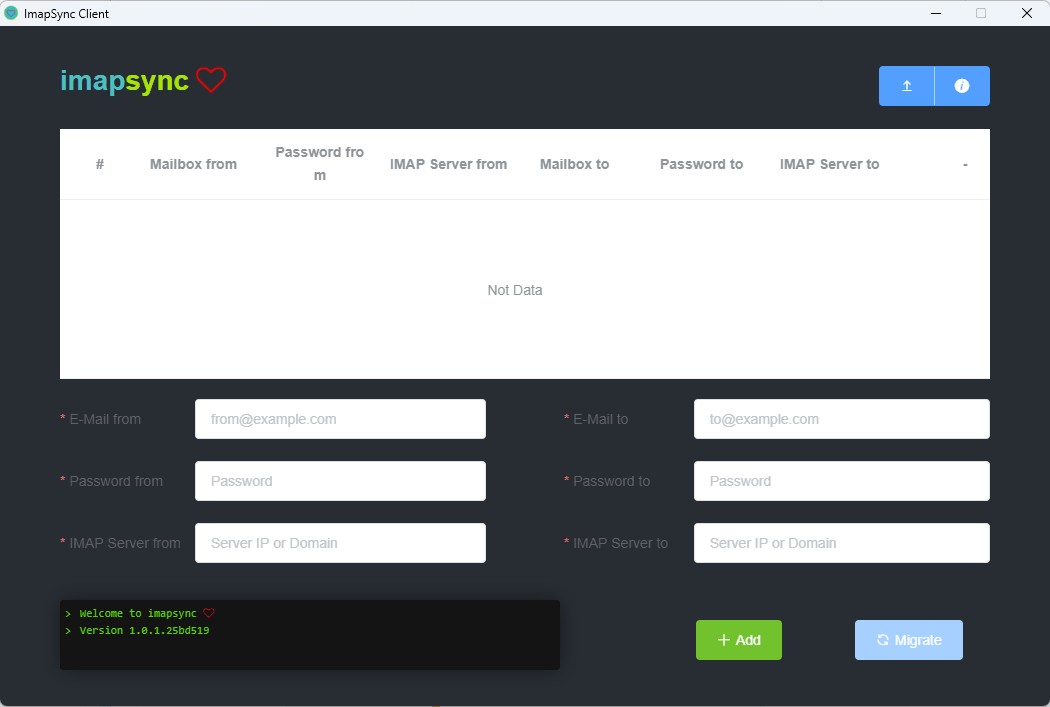
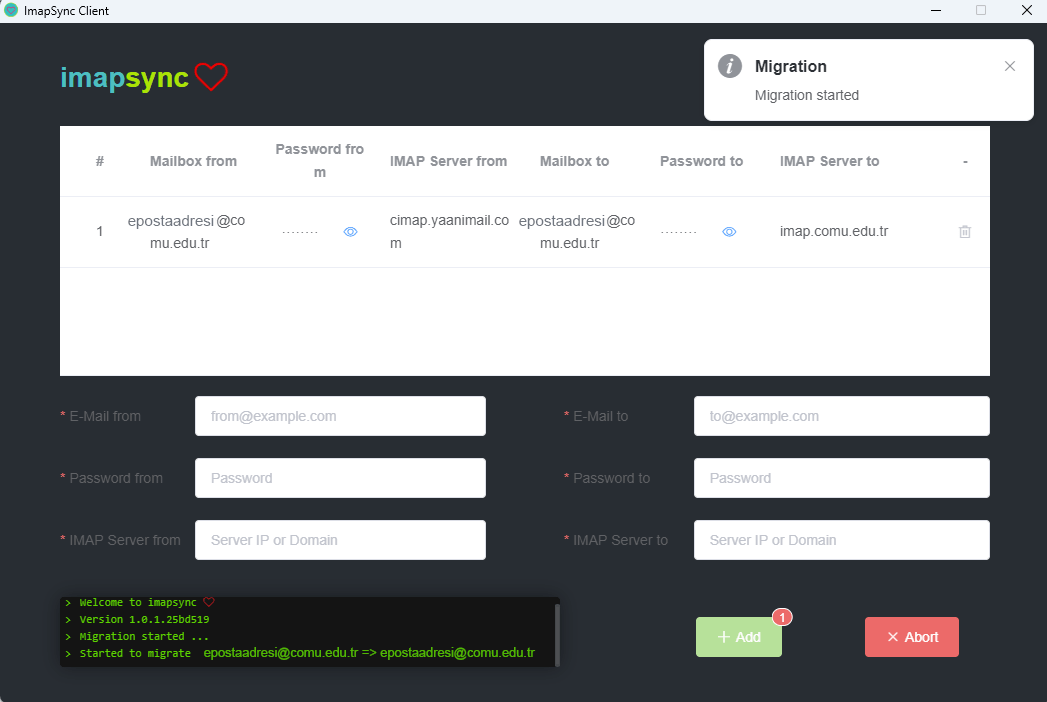
Program çalıştırıldığında aşağıdaki ekran görüntülenir.
Kaynak (Eski) Hesap Bilgilerinin Girilmesi
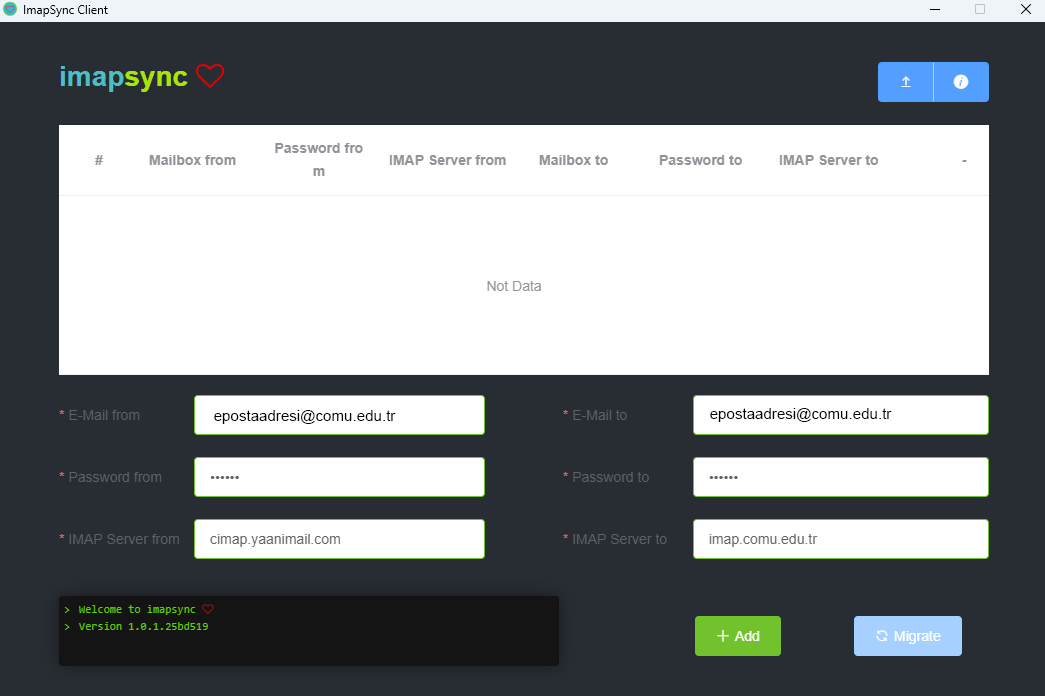
Sol tarafta bulunan E-mail From ve Password From bölümüne mevcut e-posta bilgileriniz girilir. (Mevcut eposta adresi ve parolanız ile aynıdır).
Imap Server From kısmına aşağıda yer alan bilgi girilir.
E-mail From epostaadresi@comu.edu.tr
Password From mevcut eposta parolanız
Imap Server From cimap.yaanimail.com
Hedef (Yeni) Hesabın Girilmesi
Sağ tarafta bulunan E-mail To ve Password To alanlarına yine eposta adresi ve parola girilir. (Mevcut eposta adresi ve parolanız ile aynıdır). Imap Server To Kısmına aşağıda yazılan bilgi girilir.
E-mail To epostaadresi@comu.edu.tr
Password To mevcut eposta parolanız
Imap Server To imap.comu.edu.tr
İşlemi Ekleme
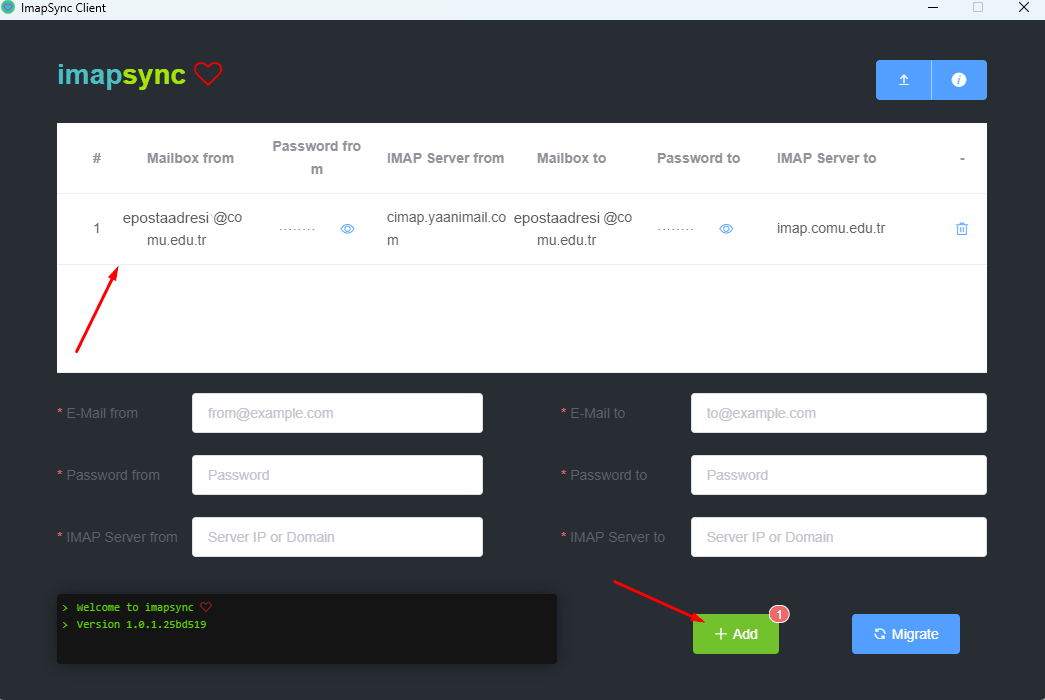
Aşağıda yer Alan yeşil renkli + Add düğmesine basarak işlemi üst taraftaki alana ekleyiniz.
Aktarımı Başlatma
Sağ altta bulunan Mavi renkli Migrate düğmesine basarak aktarım işlemini başlatabilirsiniz.
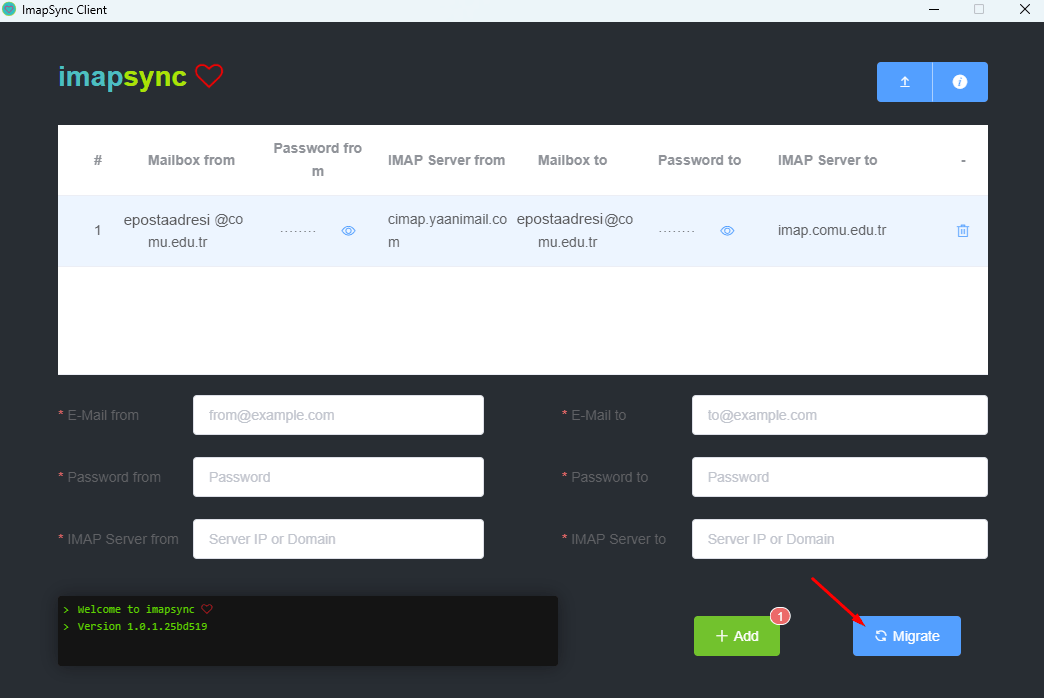
Aktarım başladıktan sonra ekranda gözüktüğü gibi aktarımın devam ettiğini görebilirsiniz.
İşlemin Tamamlanması
İşlem sonunda Migration Finished yazısını sağ üst tarafta görebilirsiniz.
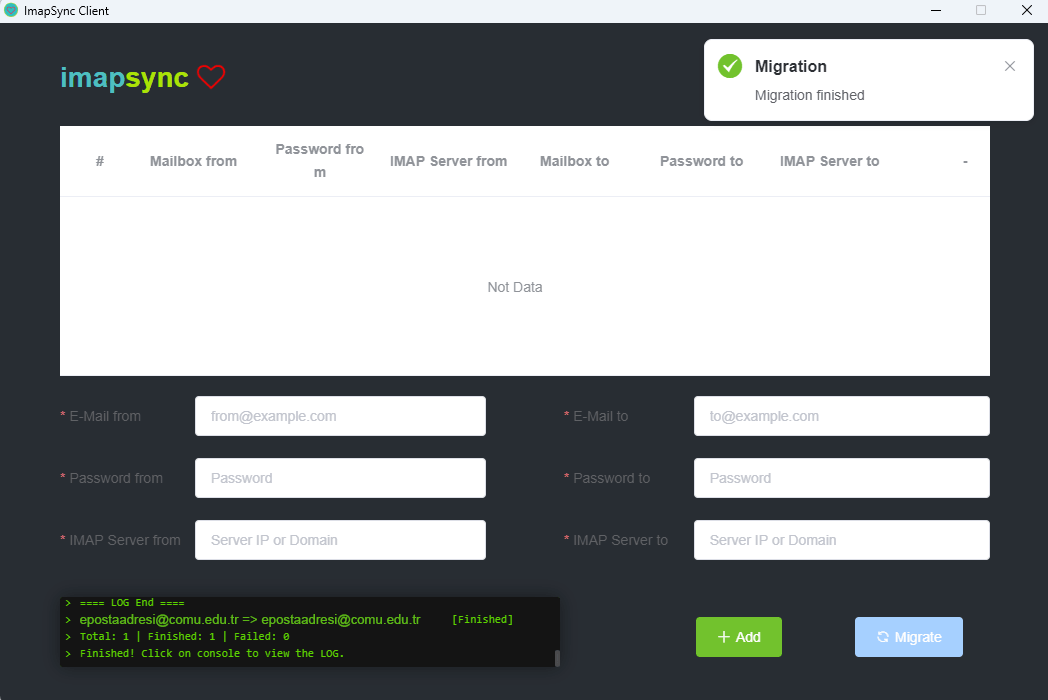
Bu aşamadan sonra yeni mailim.comu.edu.tr üzerinden hesabınıza giriş yaparak e-postalarınızı kontrol edebilirsiniz.
YÖNTEM 2
Yukarıda gösterilen uygulamanın aşağıda paylaşıldığı haliyle çalıştırılarak da aktarım işlemlerini başlatabilirsiniz. Bu yöntemde işlem loglarına txt olarak ulaşabilir ve aktarım sırasında oluşabilecek hataları gözlemleyebilir ve aksiyon alabilirsiniz.
Uygulamayı indirmek için : imapsync2.zip
1. Adım
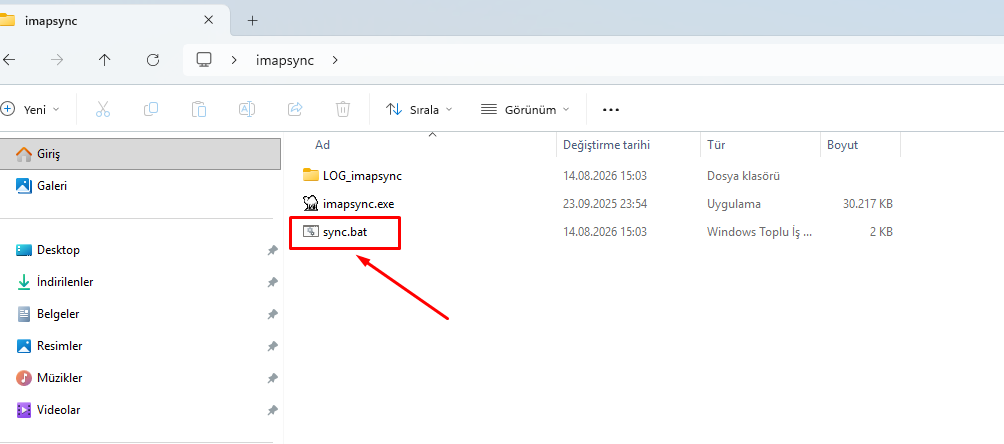
Sıkıştırılmış dosyayı bilgisayarınızda herhangi bir dizin içerisinde açtıktan sonra öncelikle içerisinde yer alan içerisindekiuygulamayı sync.bat dosyasını çalıştırınız.
2. Adım
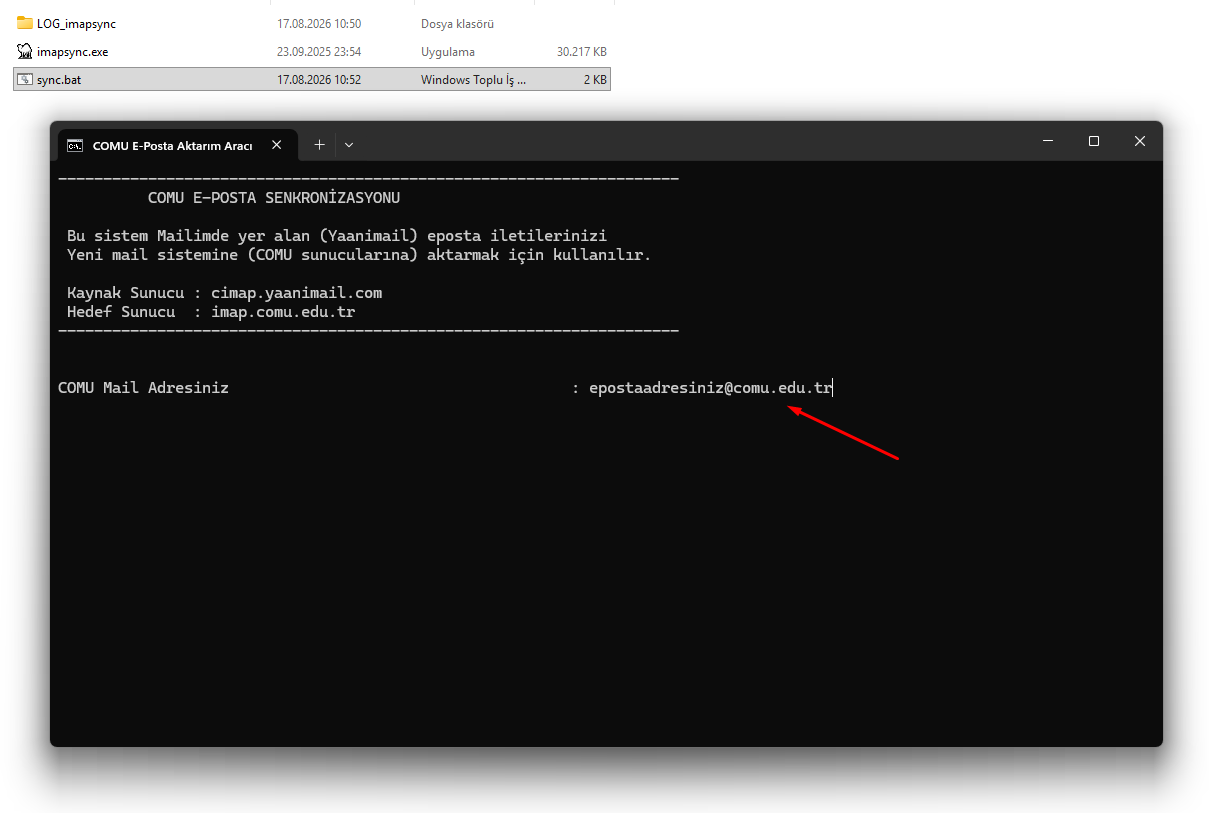
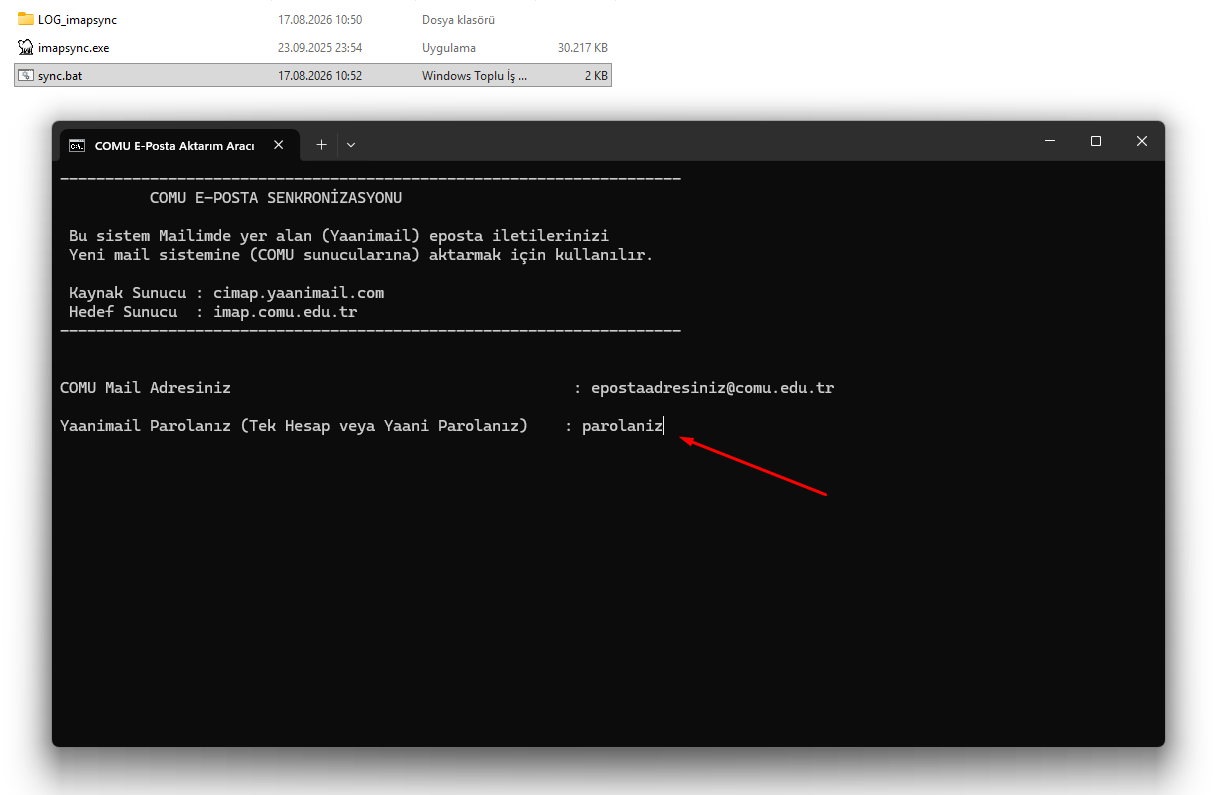
Daha sonra açılan pencerede COMU mail adresinizi epostaadresiniz@comu.edu.tr şeklinde giriniz ve Enter düğmesine basınız.
3. Adım
Daha sonra Yaanimail parolanızı giriniz ve Enter düğmesine basınız. ÇOMÜ parolanız ile aynı veya Yaanimail tarafında kullanmış olduğunuz parolanızdır.
4. Adım
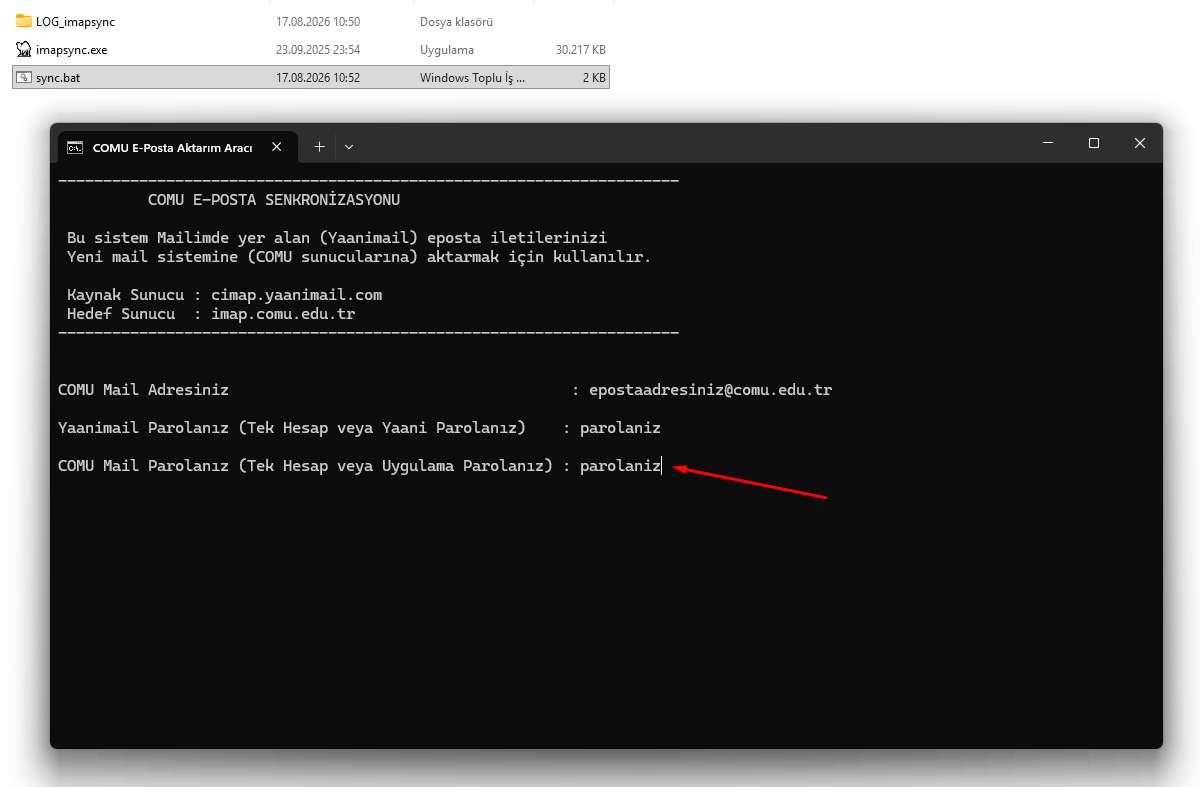
Daha sonra ÇOMÜ Mail parolanızı (ÇOMÜ Tek Parolanız) giriniz ve Enter düğmesine basınız.
5. Adım
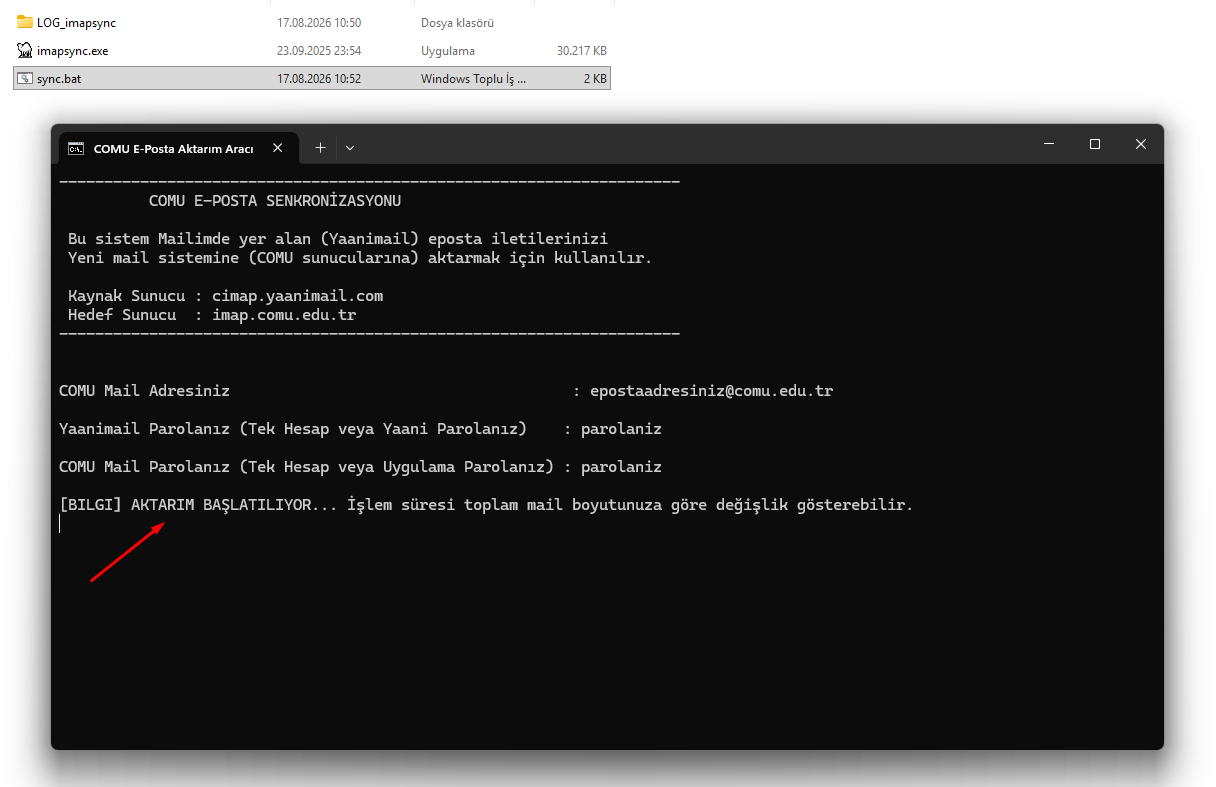
AKARIM BAŞLATILIYOR... yazısını gördükten sonra sistem Yaanimail sunucuları ile ÇOMÜ sunucuları arasındaki senkronizasyon işlemlerine başlayacaktır. Tüm işlemler toplam mail kota kullanım durumunuza ve internet bağlantı hızınıza, eposta ekleri boyutuna göre farklılık gösterebilir.
6. Adım
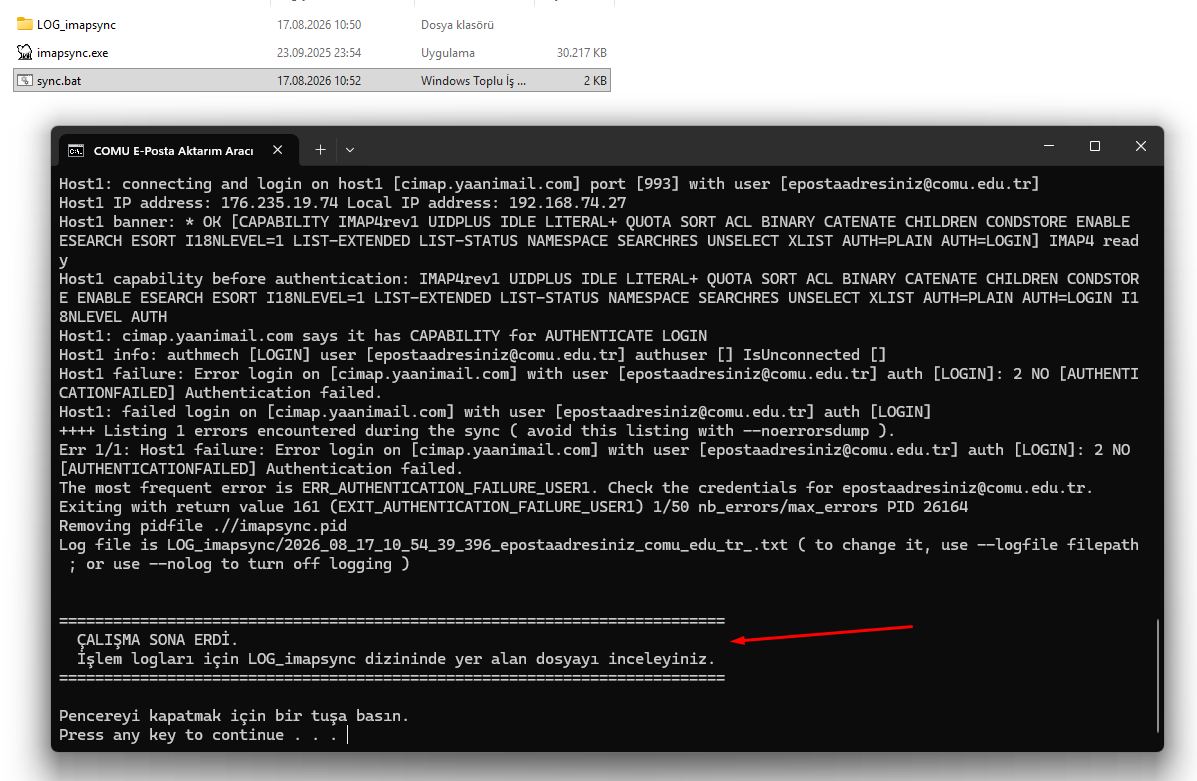
İşlemler sona erdiğinde ekradaki gibi ÇALIŞMA SONA ERDİ yazısını görmelisiniz.
7. Adım
Aktarım işlemleri sırasında bir sorun olup olmadığını aktarım sırasında bir hata oluşup oluşmadığını LOG_imapsync dizini altında yer alacak .txt uzantılı dosyayı inceleyerek görebilirsiniz.
Ayrıca işlemler tamamlandıktan sonra yeni mailim.comu.edu.tr üzerinden hesabınıza giriş yaparak e-postalarınızı kontrol edebilirsiniz.
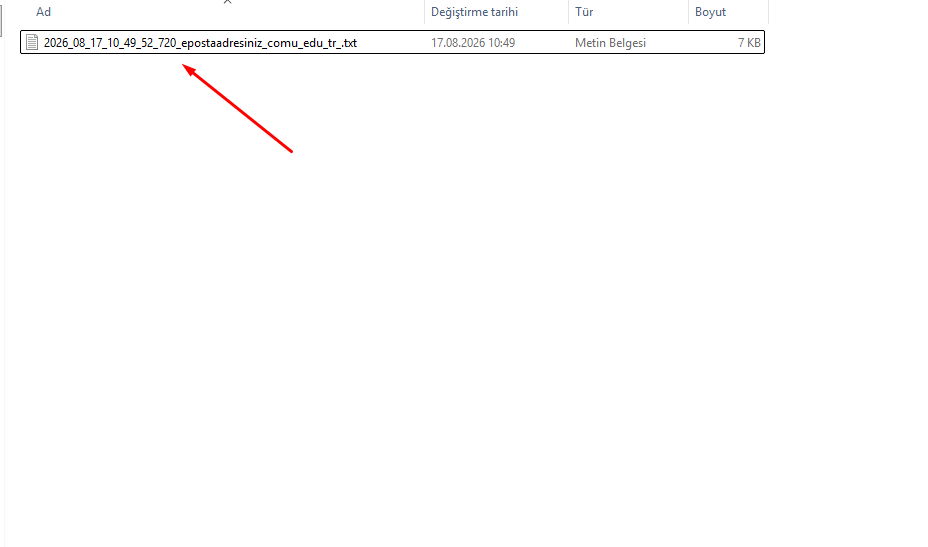
Aktarım işlemleri tamamlandıktan sonra veya hiç aktarım işlemini yapmasanız dahi 01.01.2027 tarihine kadar mailim.com adresi üzerinden eski eposta iletilerinize ulaşabilirsiniz.
Sık Sorulan Sorular
Aktarım sırasında program kapatılırsa?
İşlem yeniden başlatılabilir. Daha önce aktarılmış e-postalar tekrar kopyalanmaz.
Aktarım yarıda kesilirse ne olur?
İşlem daha sonra yeniden başlatılabilir. Uygulama daha önce aktarılmış iletileri tekrar kopyalamaz ve eksik kalan iletilerin aktarımına devam edebilir.
Aktarım ne kadar sürer?
Bu süre;
- internet hızınıza,
- posta kutunuzun büyüklüğüne,
- ek dosyalarının boyutuna
göre değişebilir.
Şifreler saklanıyor mu?
Hayır. Program yalnızca aktarım sırasında hesap bilgilerini kullanır. Ancak yine de isterseniz aktarım işlemleri tamamlandıktan sonra 444 17 18 nolu telefon aracılığı ile yeni parola alarak parolanızı sıfırlayabilirsiniz.
Aktarım bittikten sonra eski hesabım silinir mi?
Hayır. İşlem yalnızca kopyalama yapar. Eski posta kutunuzda herhangi bir silme işlemi gerçekleştirilmez.
Eski hesabımdaki e-postalar silinir mi?
Hayır. Aktarım işlemi yalnızca e-postaları yeni hesabınıza kopyalar.
Büyük posta kutularında işlem ne kadar sürer?
Aktarım süresi internet bağlantınıza ve posta kutunuzdaki e-posta sayısı ile ek dosyalarının boyutuna göre değişebilir.
Aktarım sırasında oluşabilecek hatalar
Mevcut epostanızda yer alan (mailim.com) eğer içerisinde zararlı içerik bulunduran eposta barındırıyorsa aktarım sırasında bilgisayarınızda bulunan antivirüs vb. yazılımlar uyarı verebilir ve aktarım yarıda kesilebilir. Bu durumda ilgili epostaları (özellikle spam klasörü ve çöp kutusu vd) kontrol edilerek temizlenmesi veya antivirüs uygulamasının geçici olarak kapatılması gerekmektedir. (Ancak antivirüs uygulamasının kapatılması tavsiye edilmemektedir!) Yöntem 2 ile yapılan aktarımlarda oluşabilecek hata mesajlarını ilgili uygulama altında yer alan log dizininden kontrol edebilirsiniz.